Phần mềm ôn thi sát hạch chứng chỉ hành nghề xây dựng
Tiêu đề: [Chia sẻ] Hiện thị nhiều trường DL trên thanh bar trong MS Project [In trang] Tác giả: damvantai Thời gian: 1/5/2019 03:15 Tiêu đề: [Chia sẻ] Hiện thị nhiều trường DL trên thanh bar trong MS Project
Trong bài viết MS Project Quick Tips: Hiện thị thông tin tài nguyên trên thanh tiến độ Gantt ĐTC đã chia sẻ với các bạn cách để hiển thị thông tin trường dữ liệu lên thanh bar (thanh sơ đồ gantt). Chúng ta đã biết 5 vị trí hiển thị thông tin, nhưng chỉ hiển thị được 1 trường thông tin tại 1 vị trí (như Resource, Start, Finish...).
Bài viết dưới đây ĐTC sẽ hướng dẫn bạn cách để có thể hiển thị được nhiều trường thông tin tại 1 vị trí trên thanh bar của tiến độ (như Resource & %Complete; Duration& Resource&...) để bạn có thể dễ dàng tùy biến thông tin hiển thị hơn.
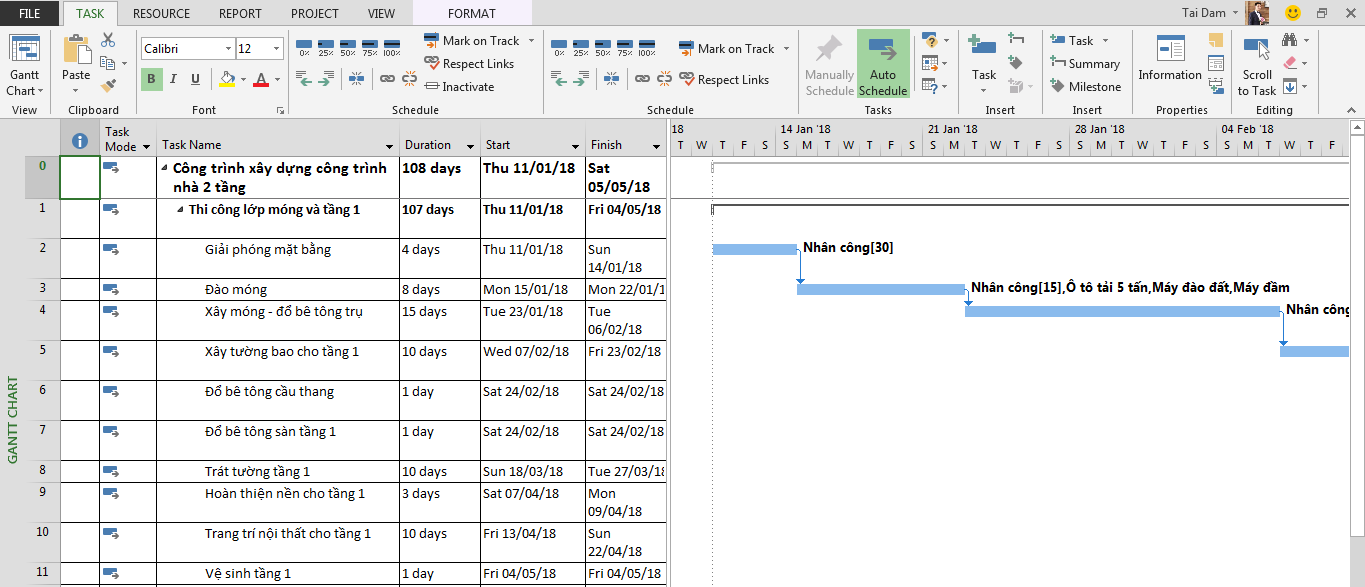
Đây là ví dự tiến độ thi công phần thô 1 công trình 2 tầng. Hiện tại trên thanh tiến độ gantt chỉ hiện thị 1 trường dữ liệu bên phải là Resource (Tên tài nguyên). Giờ tôi muốn phía bên trên thanh tiến độ hiển thị đồng thời thông tin 2 trường dữ liệu là Resource và %Complete.
Để làm được điều này, bạn chọn Menu Project chọn Custom Fields như hình 2
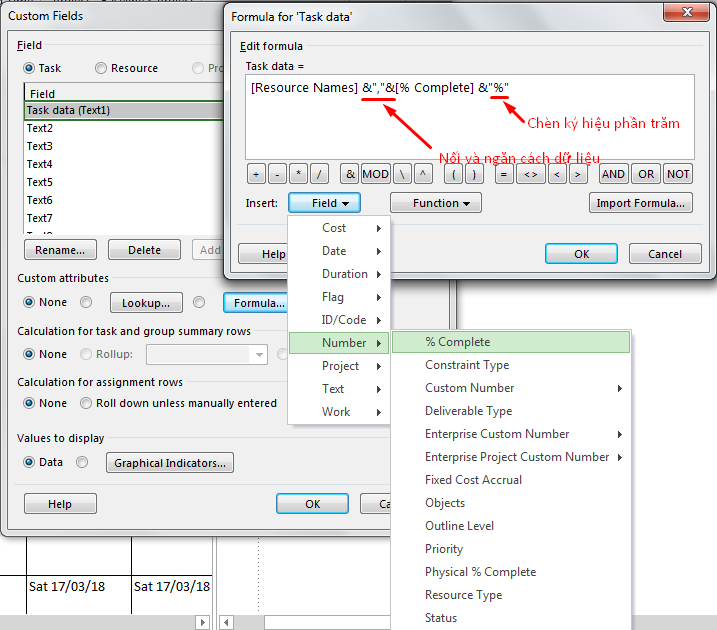
Mục đích của chúng ta là tạo ra 1 công thức để kết hợp Text của các trường với nhau, mà như mục tiêu bên trên là trường Resource & %Complete
Nên giờ nhiệm vụ của chúng ta là tạo ra 1 hàm tương ứng cho trường text để nối thông tin Resource và % Complete lại với nhau
Đầu tiên là trường Resource Names ta lựa chọn như hình 5
Tiếp đến chung nối chuỗi thông tin dạng text của Resource Name với thông tin dạng Number của %Complete như hình 6 (sử dụng &","& để nối và ngăn cách dữ liệu)
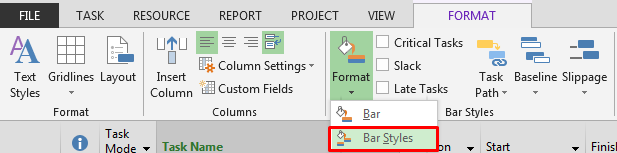
Trong hộp thoại Bar Styles như hình 9 lựa chọn điều chỉnh hiển thị cho Task bằng cách chọn thẻ Text bên dưới và chọn vị trí Top, sau đó tìm trường dữ liệu Task data để hiện thị lên là xong.
Kết luận: Mặc dù với mặc định của MS Project chỉ cho phép hiển thị thông tin 1 trường dữ liệu tại 1 vị trí trên thanh bar, nhưng bằng 1 kỹ thuật nhỏ như hướng dẫn ở trên chúng ta đã có thể Hiện thị nhiều trường dữ liệu trên 1 vị trí của thanh bar trong MS Project như kết quả ở hình 10 trên. Từ đây, bạn có thể sáng tạo để hiển thị kết hợp bất kể thông tin nào mà bạn muốn trên thanh bar của sơ đồ gantt.
Nếu có bất kỳ thắc mắc nào về bài viết này, hãy inbox hoặc comment xuống dưới cho ĐTC nhé.